

База знанийProject ZomboidКак настроить whitelist на сервере Project Zomboid и играть только с друзьями
Как настроить whitelist на сервере Project Zomboid и играть только с друзьями
Если вы хотите сохранить мир Project Zomboid только для своей команды, одного скрытия сервера из общего списка недостаточно. Для контроля входа используйте список разрешённых игроков — whitelist. Ниже порядок для выделенного сервера Build 42; названия разделов панели могут отличаться, поэтому ориентируйтесь на параметр игры Open в конфигурации сервера.
Сохраните копию мира и файла настроек до изменения доступа. Не проверяйте настройки на единственном экземпляре мира сразу после обновления игры.
1. Определите, что именно нужно закрыть
Параметр Open отвечает за создание новых учётных записей при входе. В закрытом режиме новый игрок должен быть заранее добавлен в список разрешённых. Параметр Public управляет появлением сервера в браузере игры, но не заменяет контроль доступа. Общий пароль полезен для небольшой компании, однако любой, кто его узнал, сможет попробовать войти. Для постоянного мира с ограниченным составом используйте whitelist, а скрытие из списка оставьте дополнительной настройкой.
2. Остановите сервер и измените Open
В панели управления остановите сервер. Откройте настройки Project Zomboid или конфигурационный файл сервера в папке Zomboid/Server. Для закрытого доступа установите параметр, показанный ниже, сохраните изменения и запустите сервер. Если не хотите показывать его в общем списке, отдельно выключите Public. Не меняйте имя мира и путь сохранений ради этой настройки: доступ и данные мира — разные вещи.
Open=false
3. Добавьте игроков в список
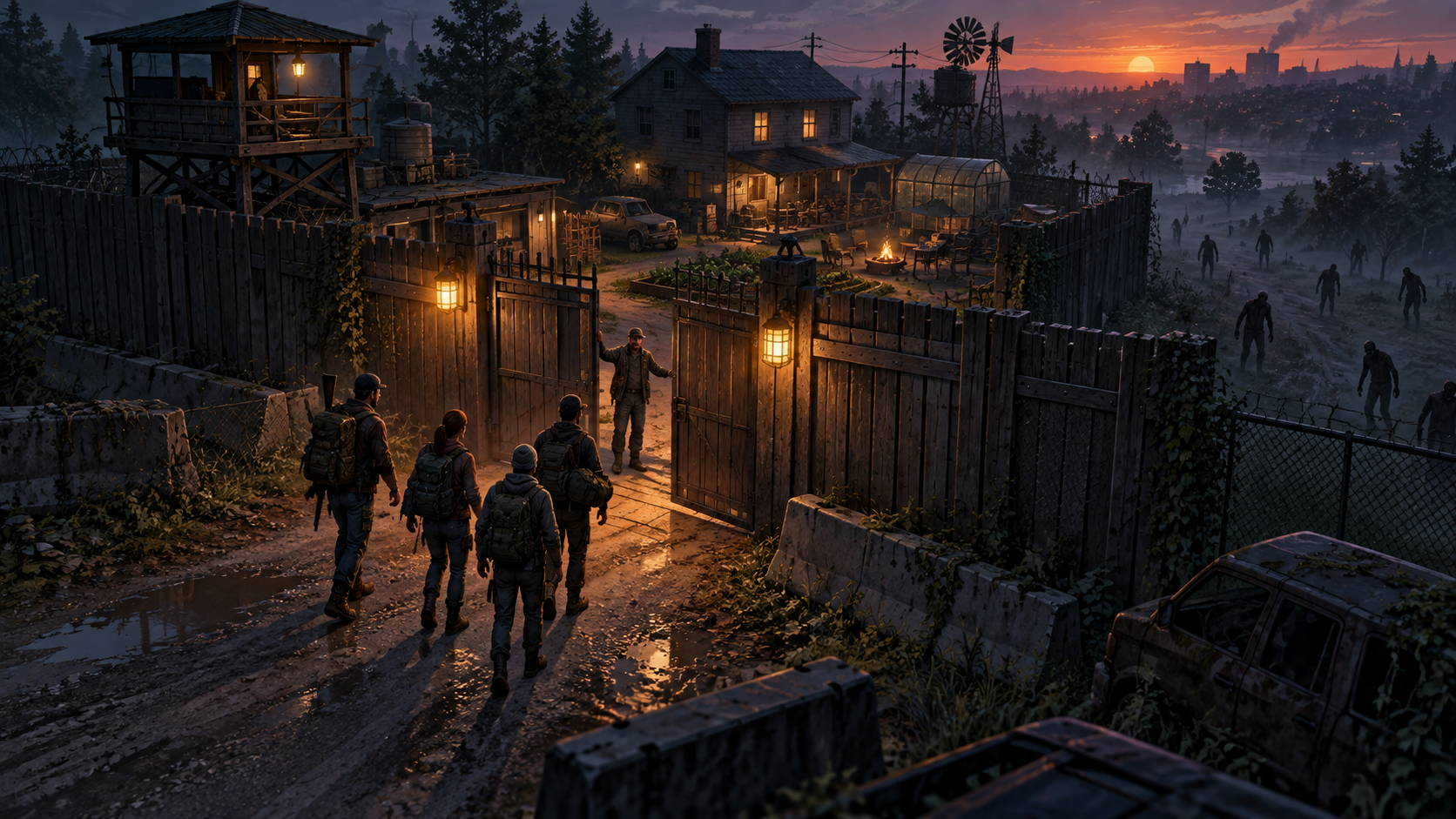
Откройте консоль работающего сервера и добавьте каждого игрока отдельно командой ниже. В игровой чат администратор вводит ту же команду с начальным /; в консоли панели косая черта обычно не нужна. Используйте имена ровно в том виде, в каком друзья будут входить, и выдавайте каждому свой пароль безопасным личным способом. Не публикуйте реальные пароли в общем чате или скриншоте консоли. Если команда не распознаётся в вашей сборке, откройте help в консоли и проверьте доступный синтаксис; не редактируйте базу игроков вручную.
adduser "ИмяИгрока" "ИндивидуальныйПароль"
4. Проверьте вход с двух разных аккаунтов
Первый друг входит по адресу и порту сервера с созданной для него учётной записью, выходит и заходит повторно. Второй, не добавленный в список, должен получить отказ. После перезапуска повторите оба теста: это выявит несохранённую настройку Open. Если приглашённого не пускает, сначала сравните имя и пароль, затем проверьте версию клиента и сервера. Для Build 42.21 разработчики добавили уведомление о несовпадении версии при подключении — не пытайтесь лечить такую ошибку выключением whitelist.
Если нужно убрать доступ
Отзовите запись игрока через инструменты администратора или консоль и проверьте результат повторным входом. Если у бывшего участника был общий пароль сервера либо административный доступ, смените их отдельно. Удаление пользователя из whitelist не заменяет отзыв других прав. Сохраните актуальный список приглашённых и регулярно сверяйте его с составом команды.
Частые вопросы
Почему сервер не виден в списке?
Это нормально, если выключена настройка Public: подключайтесь по адресу и порту.
Друг знает адрес, но не входит. Что проверить?
Проверьте его запись в списке, закрытый режим доступа и совпадение версии игры.
Можно ли оставить пароль вместе с whitelist?
Да. Пароль общий, а запись в списке персональная. Для одноразового вечера бывает достаточно пароля; для постоянного мира удобнее управлять отдельными учётными записями.
Если сервер ещё не запущен, посмотрите тарифы Project Zomboid в IMBA HOST. Изменения Build 42.21 описаны в официальном патчноуте.
Игровой сервер — за 5 минут
Выберите игру, настройте сервер в панели и приглашайте друзей. Защита от DDoS уже включена.
Выбрать игру