

База знанийПолное руководство по игровому хостингу: Более 99% решённых проблемКак подключиться к серверу Rust по SFTP через FileZilla или WebFTP
Что вы сделаете по этой инструкции
SFTP позволяет подключиться к файлам игрового сервера с компьютера: открывать папки, изменять конфигурацию, загружать плагины и карты, а также скачивать резервные копии. В этой инструкции вы найдёте данные подключения в панели [IMBA.HOST](https://imba.host/), подключитесь через FileZilla и проверите результат. Если нужно быстро изменить один небольшой файл, используйте WebFTP прямо в панели. Для регулярной работы, переноса папок и больших файлов удобнее SFTP через отдельную программу.
Какой способ выбрать: WebFTP или SFTP
WebFTP работает прямо в браузере и не требует установки программы. Он подходит для быстрой правки конфигурации, просмотра папок и загрузки нескольких файлов. SFTP работает через FileZilla, WinSCP или другой клиент. Такой способ удобнее при постоянном администрировании сервера, переносе папок, загрузке карт и скачивании резервных копий.
Если вы впервые работаете с файлами сервера, начните с WebFTP. Когда потребуется регулярно переносить файлы или целые папки, настройте SFTP в FileZilla. Используйте именно тот протокол, который указан в панели управления: SFTP, FTP или FTPS.
Не используйте игровой порт Rust или RCON-порт. Для файлового соединения предусмотрен отдельный адрес и порт. Логин, пароль, протокол и порт всегда копируйте из раздела подключения в панели управления сервером.
Способ 1. Работа с файлами через WebFTP
WebFTP — самый простой способ открыть файлы сервера. Всё происходит на сайте: не нужно устанавливать программу, создавать профиль подключения или вручную вводить адрес и порт. Через WebFTP можно открыть server.cfg, заменить плагин, скачать файл или проверить содержимое папки.
Как открыть WebFTP
Где находятся файлы сервера Rust
Пример: изменение server.cfg
Основные настройки Rust обычно находятся в папке server, затем в каталоге вашего сервера и папке cfg. Внутри расположен файл server.cfg. Перед редактированием скачайте копию файла. Измените нужные параметры, сохраните файл, не меняя его название и расширение, а затем перезапустите сервер.
Способ 2. Подключение по SFTP через FileZilla
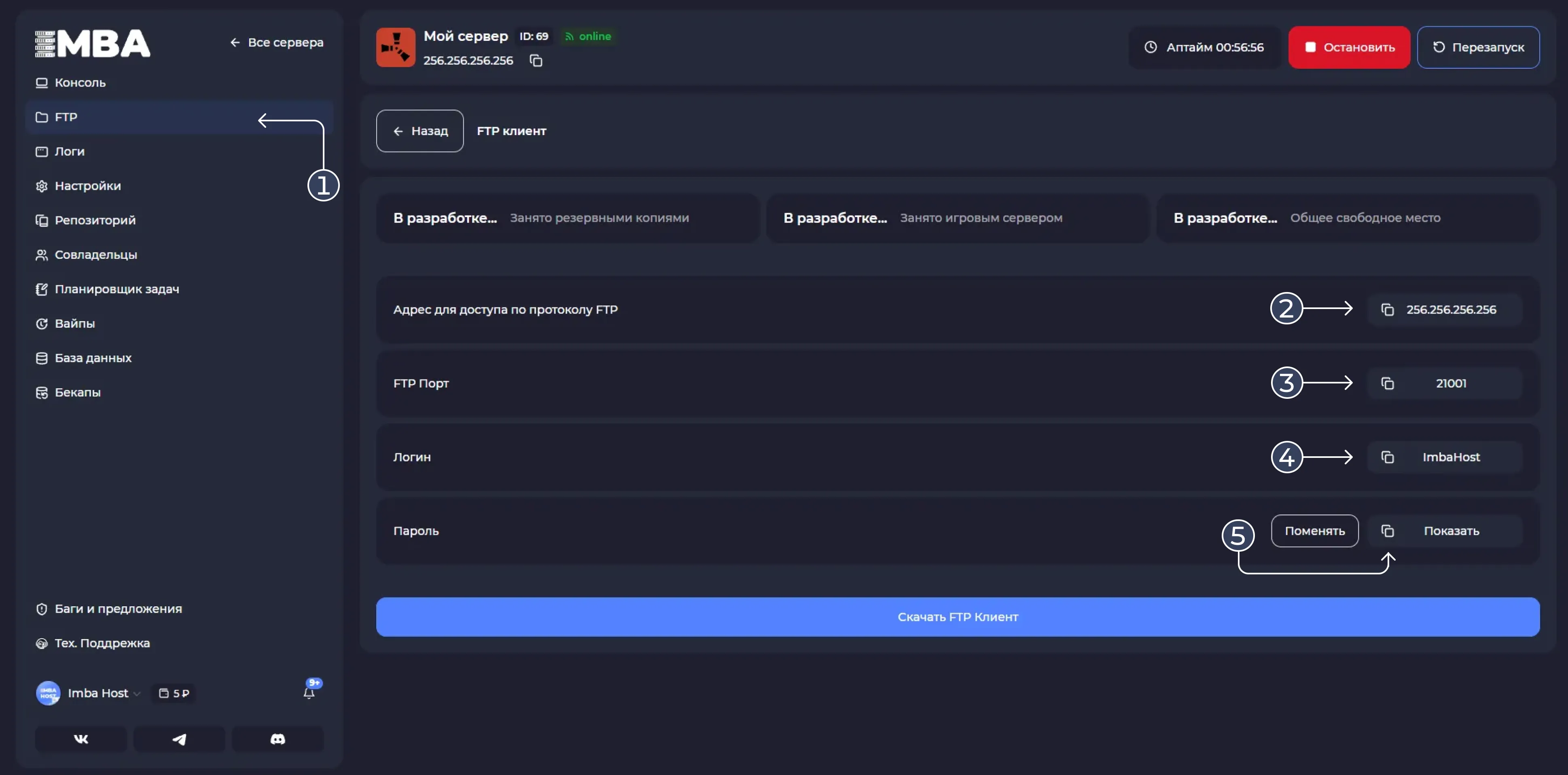
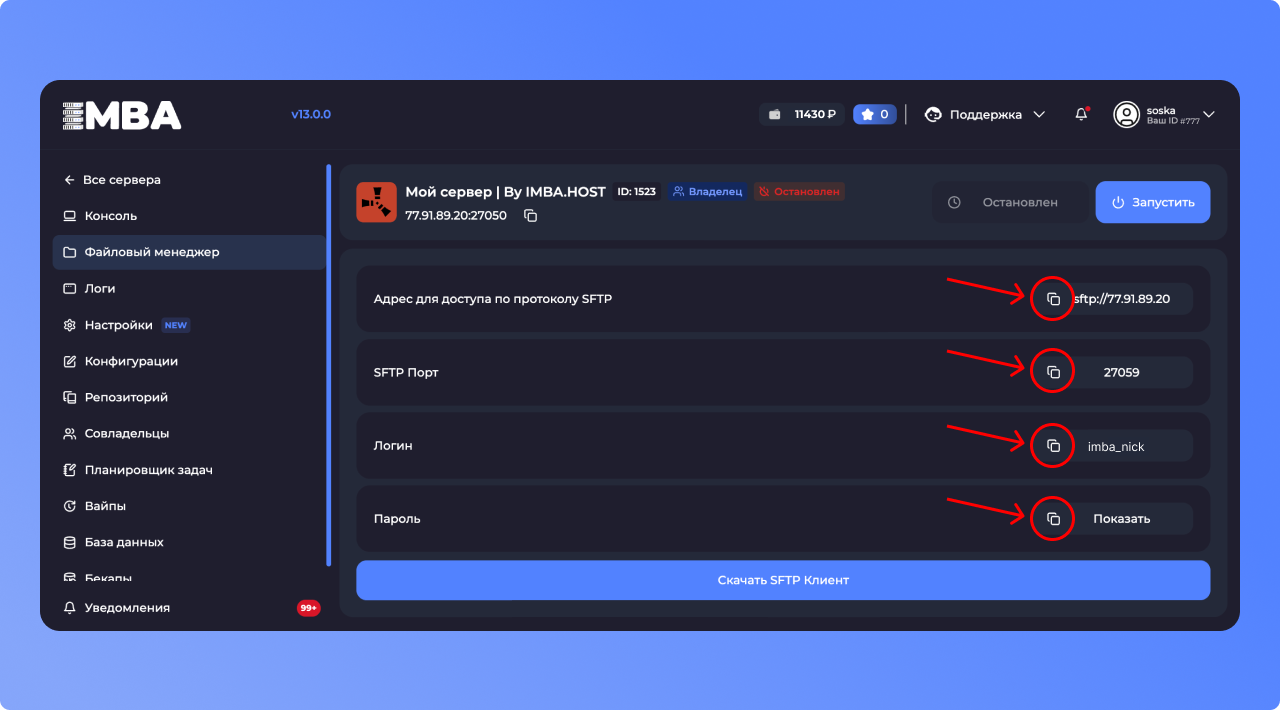
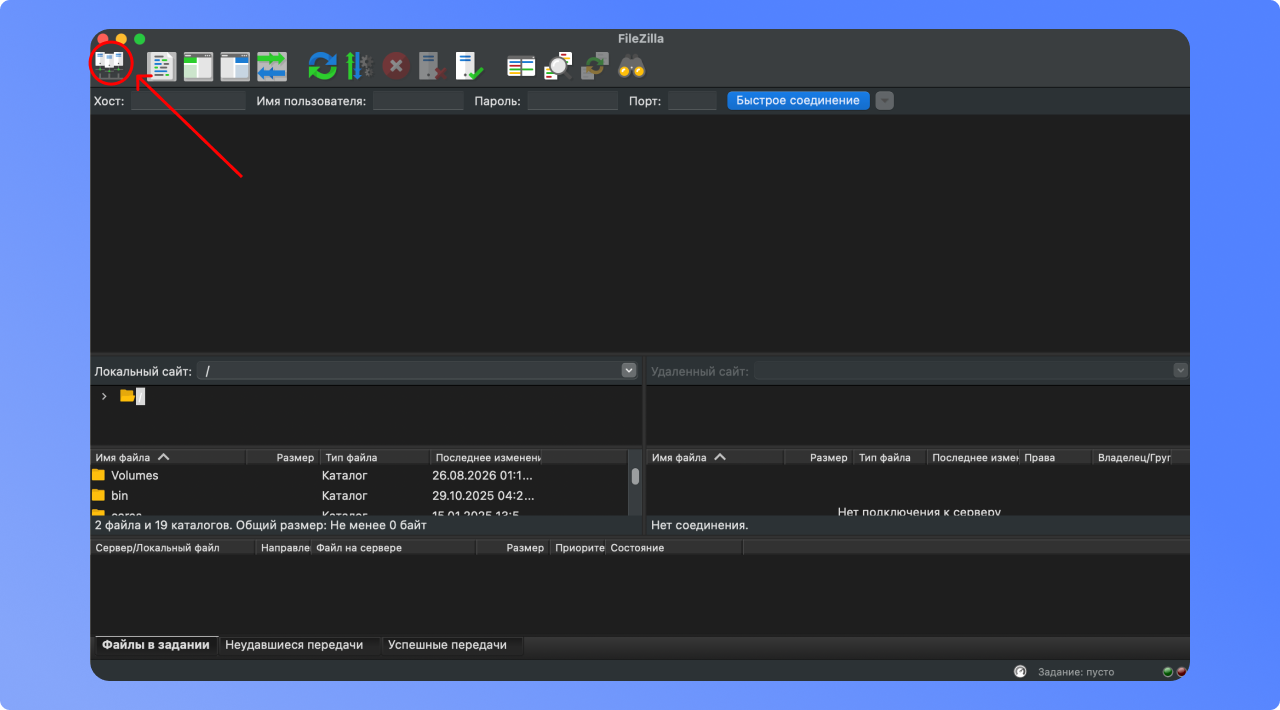
Откройте нужный сервер в панели IMBA.HOST и найдите раздел «FTP», «SFTP» или «Данные подключения». Вам понадобятся протокол, адрес сервера, порт, логин и пароль. Копируйте значения без пробелов. Порт файлового подключения может отличаться от стандартного. Не подставляйте игровой или RCON-порт. Если программа ещё не установлена, скачайте FileZilla Client с [официального сайта FileZilla](https://filezilla-project.org/).
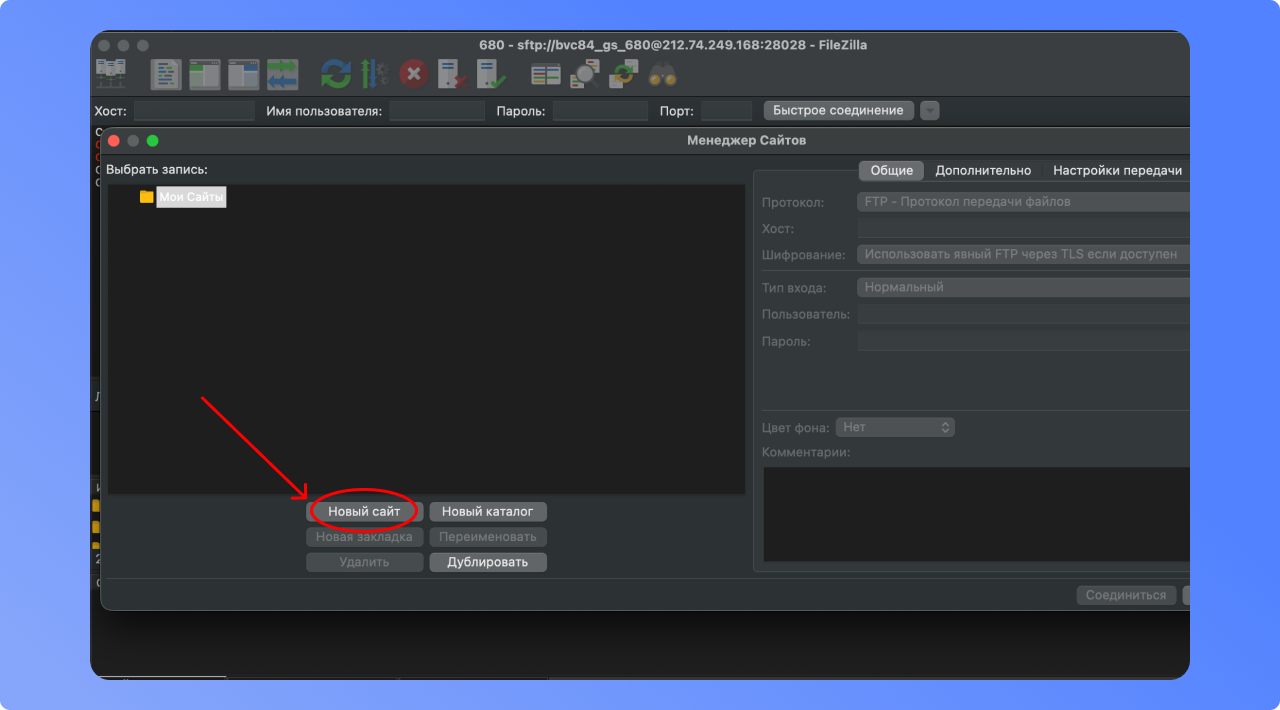
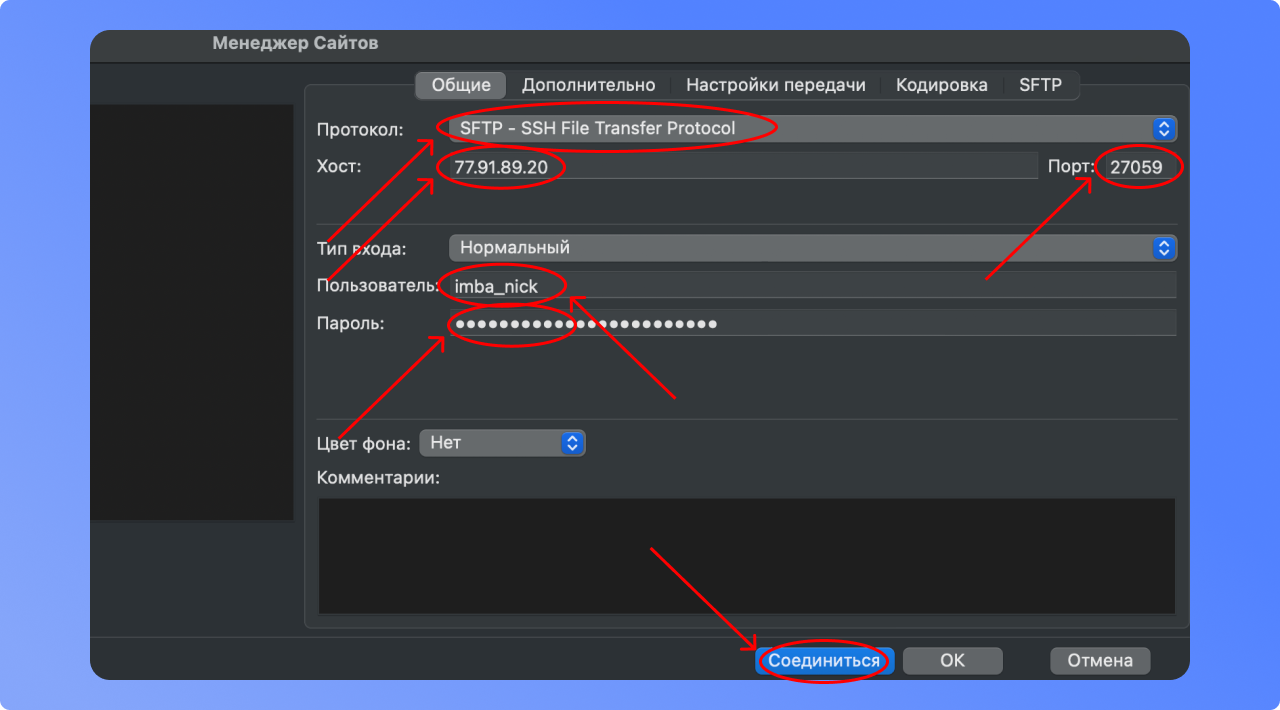
Как передавать файлы после подключения
Практические примеры для сервера Rust
Через WebFTP или SFTP можно менять конфигурацию Rust, устанавливать плагины, переносить карты и скачивать резервные копии. Перед заменой важных файлов желательно остановить сервер и сохранить их копии на компьютере.
Изменение настроек server.cfg
В server.cfg можно изменить название и описание сервера, максимальное количество игроков и другие параметры. После редактирования сохраните файл и перезапустите сервер. Если изменение не применилось, проверьте правильность папки и убедитесь, что этот параметр не управляется отдельно через игровую панель.
Установка плагина Oxide, uMod или Carbon
Для работы плагинов должен быть установлен совместимый фреймворк: Oxide, uMod или Carbon. Файлы плагинов Rust обычно имеют расширение .cs. Откройте папку oxide, затем plugins и загрузите туда файл плагина. После передачи перезапустите сервер и проверьте консоль. Если папки oxide нет, фреймворк ещё не установлен либо сервер не запускался после установки.
Если подключение не работает
Authentication failed — заново скопируйте логин и пароль и убедитесь, что используете данные нужного сервера. Connection timed out — проверьте адрес, порт, протокол и подключение к интернету. При необходимости временно отключите VPN или попробуйте другую сеть. Connection refused — обычно выбран неправильный порт или протокол. Файлы не отображаются — дождитесь загрузки списка папок и проверьте, что подключились к нужному серверу. Файл не передаётся — проверьте свободное место и очередь операций. Изменения не применились — проверьте папку, имя файла и перезапустите сервер. Перед заменой карты, базы данных или большого количества файлов обязательно скачайте резервную копию.
Игровой сервер — за 5 минут
Выберите игру, настройте сервер в панели и приглашайте друзей. Защита от DDoS уже включена.
Выбрать игру